接入 Codex(用 CC Switch)
这是接入 PingCodes 最推荐的方式:用 CC Switch 管理 Codex 的供应商配置,既保留 Codex 官方登录(手机远程、官方插件照常用),又把模型请求切到 PingCodes。
跟着下面三步走,全程对照截图即可。
准备:下载两样东西
1. Codex
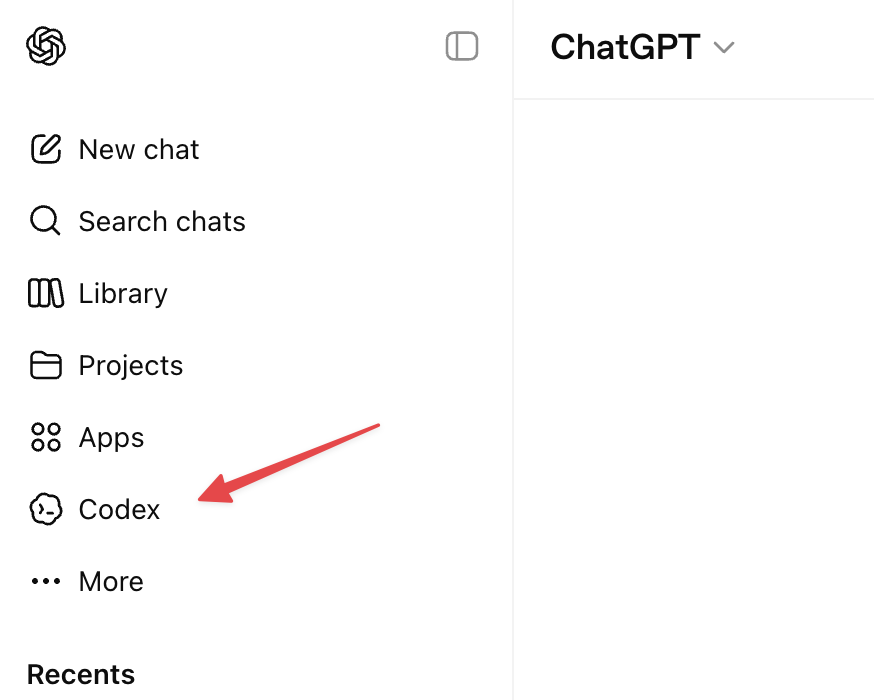
从 ChatGPT 左侧边栏点 Codex 进入并安装官方 Codex 应用。
2. CC Switch
到官网下载安装:https://ccswitch.io/zh/(支持 Windows / macOS / Linux)。
第一步:先用官方账号登录 Codex
这一步不能跳过。 打开 Codex,用你的 ChatGPT 账号完成一次官方登录(Free 订阅也行)。
为什么必须先登录官方:后面我们会开启「切换第三方时保留官方登录」——它保留的就是这次登录留下的官方身份。只有先登录过,官方插件、手机远程操作等依赖官方登录态的功能才能在用 PingCodes 的同时继续可用。如果从没登录过官方,就没有"官方登录"可保留。

登录后,点 Codex 左下角的账号 / 设置,能看到你的账号和剩余用量,说明已是官方登录状态。
TIP
这个官方账号只负责保留 Codex 的官方身份,不负责计费——实际的模型请求会走 PingCodes。
第二步:打开 CC Switch 设置,开启 3 个开关
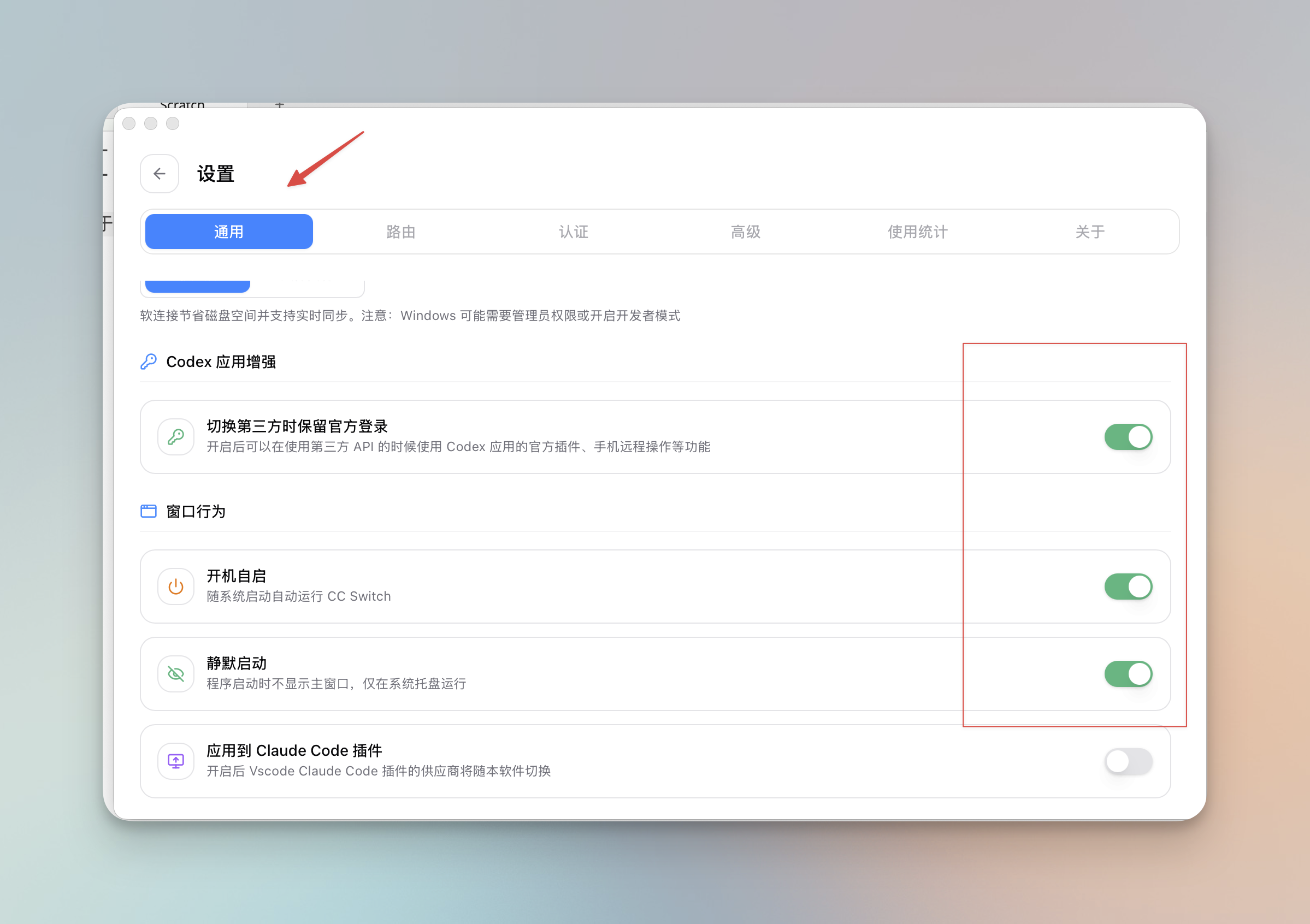
打开 CC Switch,进入左上角 设置 → 通用,把下面三个开关打开(截图红框处):
- Codex 应用增强 → 切换第三方时保留官方登录:开启后,用第三方 API 时仍能使用 Codex 官方插件、手机远程操作等功能
- 窗口行为 → 开机自启:随系统启动自动运行 CC Switch
- 窗口行为 → 静默启动:启动时不弹主窗口,只在系统托盘运行
第三步:添加 PingCodes 供应商
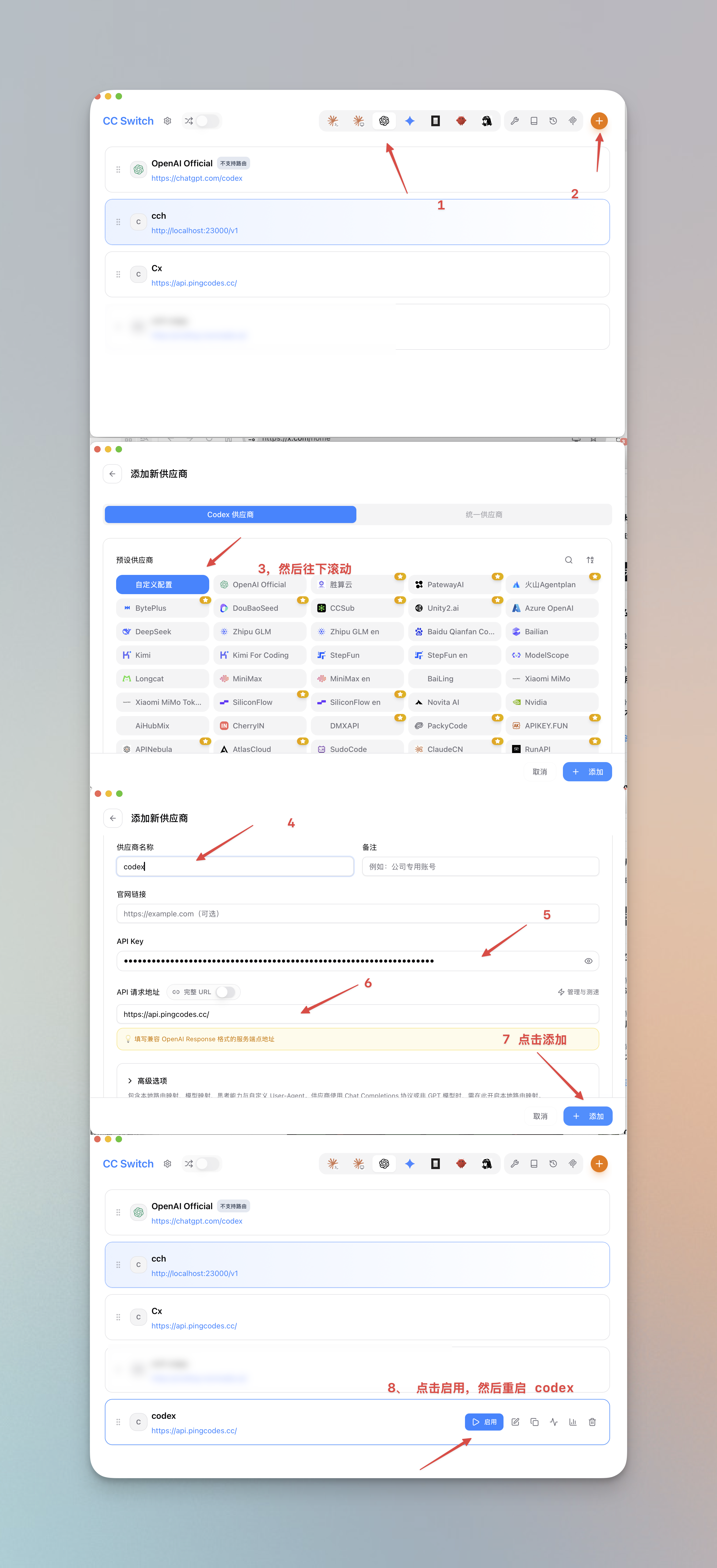
按截图里的编号顺序操作:
- 切到顶部的 Codex 标签页
- 点右上角橙色 「+」 添加供应商
- 在「添加新供应商」里选 「Codex 供应商」,预设列表点 「自定义配置」,然后往下滚动
- 供应商名称 填:
codex - API Key 填:你的 PingCodes Key(在 控制台 的「API Keys」页创建,
sk-开头) - API 请求地址 填:
https://api.pingcodes.cc/(兼容 OpenAI Responses 格式的端点) - 点 「添加」
- 回到列表,找到刚建的 codex,点 「启用」,然后重启 Codex
第 8 步别漏:必须「启用 + 重启 Codex」
如果不点启用、或没重启 Codex,Codex 会继续用官方登录态发请求,导致下面的 401。
完成
重启 Codex 后:
- Codex 里账号信息仍显示官方账号——这是正常的(官方远程/插件靠它)
- 实际的模型请求已经走 PingCodes,可以正常对话了
用不了?排错
| 报错 | 原因 | 解决 |
|---|---|---|
401 INVALID_API_KEY / Invalid API key | 没启用供应商、没重启 Codex,或 API Key 填错 | 确认第 8 步已「启用 + 重启」;核对 API Key 是 PingCodes 控制台里 OpenAI 分组 的 sk- Key |
一直 Reconnecting... 1/5… 最后 401 | 同上,Codex 发的不是 PingCodes 的 Key | 同上 |
模型列表 /model 里没有新模型 | Codex 启动时才加载 | 重启 Codex 后再看 |
API Key 要用对分组
Codex 必须用 OpenAI 分组 的 Key(sk- 开头)。如果误填了 Claude 分组的 Key,也会 401。
老用户:以前用过中转站,官方登录丢了怎么办?
如果你之前已经在 CC Switch 里切换过第三方供应商(中转站),那次切换会把 auth.json 里的官方登录态覆盖掉——所以你现在直接开「保留官方登录」也保不住,得先把官方登录找回来。
区别
- 新手:按上面主流程走即可(先官方登录,顺序天然正确)。
- 老用户:官方登录已经被第三方覆盖丢了,要按下面顺序先切回官方重新登录。
推荐顺序:
- 在 CC Switch 的 Codex 面板切换到 OpenAI Official
- 启动 Codex,用官方 ChatGPT / Codex 账号重新登录一次(Free 订阅也行)——目的是把官方 access token 重新写回
auth.json - 回 CC Switch,打开 设置 → 通用 → Codex 应用增强 → 切换第三方时保留官方登录
- 添加或切换到第三方供应商(PingCodes,按上面第三步填)
- 重启 Codex,让
config.toml和模型列表重新加载
之后再切换第三方就不会覆盖官方登录了。
PingCodes 不需要"本地路由"
有些教程里第 5 步附近会提到"开启本地路由"——那是给 DeepSeek / Kimi / MiniMax 这类只支持 Chat Completions 协议的供应商用的。PingCodes 原生支持 Responses 协议,不需要本地路由,直接填地址即用。